lunes, 19 de enero de 2009

Toma de Inventario Fisico en ERPBox y MS Dynamics RMS

Opciones del módulo de Inventario Fisico ERPBox

Reporte de diferencias de conteo:
este reporte nos presenta las diferencias de los conteos y la existencia que nos muestra el RMS. Ver Imagen de Reporte

Reporte de artículos no contados:
este reporte nos muestra los articulos que tienen existencia en RMS y no fueron contados fisicamente.Ver Imagen de Reporte

Reporte de conteo por ubicación:
aqui podemos buscar los conteos realizados en alguna ubicacion (BIN) en especifico, o todas.


Pasos a seguir para utilizar modulo ERPBox de Inventario Fisico con Microsoft
Dynamics RMS

  • En RMS, hay que crear un nuevo inventario fisico, accesando a la opcion Inventory > Physical Inventory.
  • Click en New y seleccionar las opciones deseadas. Aqui es importante tener nuestros articulos bien clasificados para simplificar el conteo. Por ejemplo, asignar Departamento, Categoria, Proveedor.
  • Asignamos una referencia a nuestro inventario (ej, InvFis20090120). Tambien se recomienda asignar una descripcion (ej. Inventario Fisico del 20 de Enero de 2009). Y listo. Hemos creado un nuevo Inventario Fisico.
  • Ahora en el sistema ERPBox Inventario Fisico, procedemos a capturar los conteos. Ya se en el modulo web o en nuestro Data Collector.
  • Una vez que hemos hecho los conteos y revisado los reportes. Podemos generar el archivo de conteo para importarlo en RMS.
  • Vamos a Inventory > Physical Inventory. Seleccionamos de la lista el inventario fisico abierto. Y hacemos click en Import File. Seguimos el wizard.
File type: Character delimited (TAB, CSV)
Field delimiter = comma (,)
Item Lookup Code. Field position =1
Quantity. Ffield position=2
Count Data. Field position = 3

Referencias: http://www.microsoft.com/dynamics/rms/using/articles/invmngmnt_picounts.mspx

Mayores informes: info@erpbox.net
Visita www.erpbox.net

Toma de Inventario Fisico

La toma de inventario fisico es una de las actividades mas demandantes para las empresas.

Por lo mismo la adopcion de nuevas tecnologias para esta actividad puede ser de gran utilidad. Veamos un ejemplo de esto.

Pasos
  • Apertura de inventario fisico.
  • Toma de inventario.
  • Reportes de diferencias, ajustes, ajustes a cero, articulos no contados, conteo por ubicacion.
  • Realizar ajustes.
  • Cierre de inventario.


Mayores informes: info@erpbox.net
Visita www.erpbox.net

martes, 13 de enero de 2009

Recibo ciego en el area de compras de la empresa

La recepcion de mercancia en las empresas es una de las principales areas donde se generan errores de captura en los sistemas informaticos. Con la finalidad de reducir estos errores, se recomienda utilizar el proceso llamado recibo ciego (blind receiving) en el area de compras.

La persona que recibe la mercancia no sabe que es lo que debe ser entregado, asi que debe contar, verificar y registrar toda la mercancia que se recibe.

Como se puede notar, este proceso brinda mayor control, pero requiere de tiempo.

Pasos
  • El capturista introduce el numero de orden de compra y procede a realizar la entrada de la mercancia.
  • En ese momento el sistema compara la informacion de recibo ciego contra la registrada en la orden de compra.
  • En caso de existir diferencias, el sistema le notifica al capturista el error o errores encontrados para que se proceda a corregir.
  • En caso de no existir diferencias, se da la entrada de la forma hasta ahorita utilizada

Beneficios
  • La informacion de entrada de mercancia es más veráz.
  • Se evitan errores en precios y en existencia de mercancía.
  • Se evita re-captura o corrección de compras.
Ejemplo

El sistema ERPBox cuenta con la opción de recibo ciego. Aqui se anexa un ejemplo de como utilizarla.

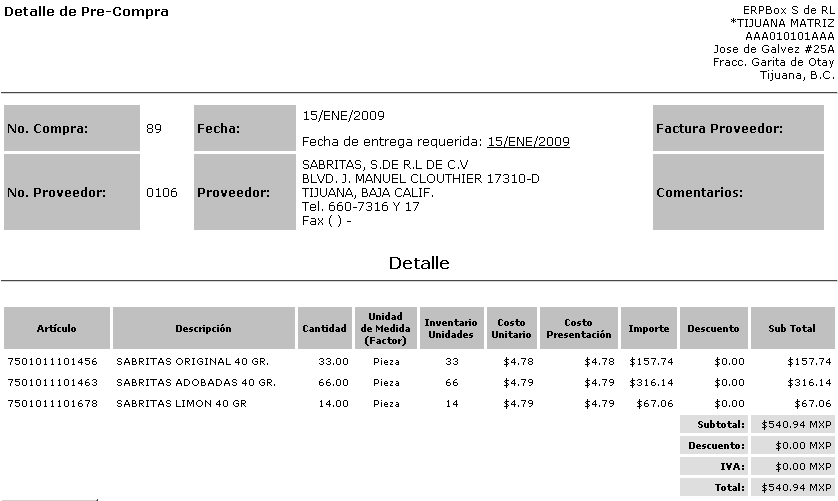
Paso 1 - Se genera la pre-compra (orden de compra)


Paso 2 - Recibo Ciego

Al recibir la mercancia como se puede apreciar, la persona responsable de la captura no tiene ninguna informacion de la pre-compra (orden de compra)

Se limita a capturar lo que está recibiendo.


En esta imagen se puede apreciar la información capturada.


Una vez que se ha realizado el recibo ciego, al procesar la entrada de la mercancia nos aparece un reporte de diferencias (en caso de existir). En este reporte se pueden visualizar las diferencias entre pre-compra y mercancia recibida. Se puede corregir la pre-compra o el recibo ciego.

En el caso que no existan diferencias la mercancia es registrada como recibida.


Mayores informes: info@erpbox.net
Visita www.erpbox.net